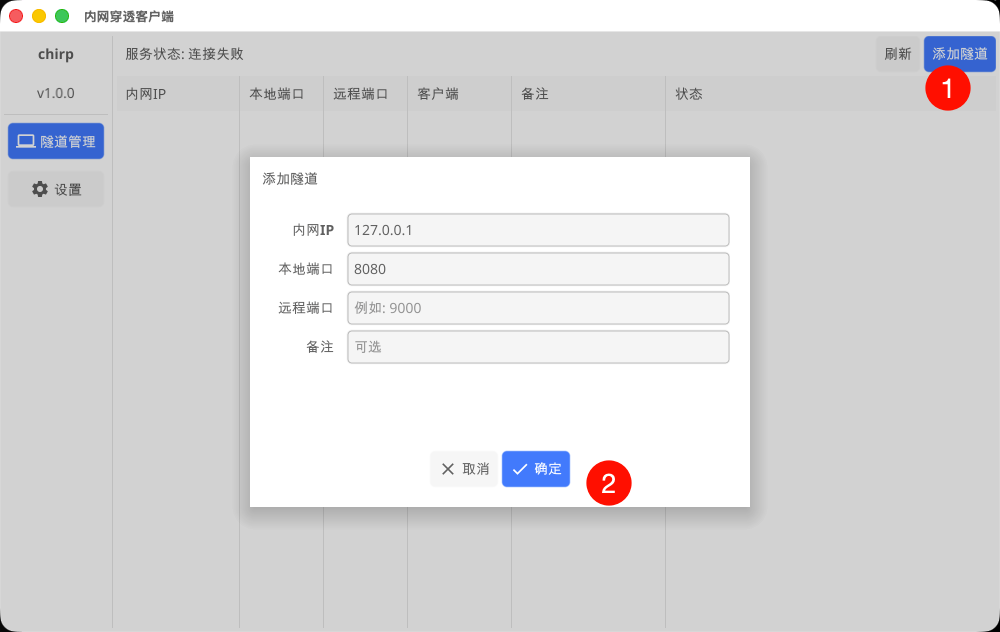
本教程将指导您如何部署 chirp 内网穿透系统的客户端。
涉及到文件可以访问以下网盘下载,进入 chirp文件夹
https://cloud.189.cn/t/JNb2EjMr6FNn(访问码:k83r)
环境要求
- 支持的操作系统:Linux amd64/arm64、macOS arm64、Windows x64/arm64
- Docker 环境(如果使用 Docker 部署)
安装方式
Linux 脚本一键安装
- 从项目仓库下载最新的服务器端二进制文件:
curl -O "https://chirp.yigechengzi.com/sh/chirp-client-install.sh" && bash chirp-client-install.sh注意:如果因为网络问题出现下载失败,可以将对应版本的安装包放在一个自己喜欢的目录下,然后在这个目录之下重新运行安装脚本
安装完成之后,我们可以看到安装成功的提示。如果有必要,可以拿个小本本记住这些命令。
  启动服务: systemctl start chirp-client
  停止服务: systemctl stop chirp-client
  重启服务: systemctl restart chirp-client
  查看状态: systemctl status chirp-client
  查看日志: journalctl -u chirp-client -f
禁用开机自启: systemctl disable chirp-client- 客户端和服务端不同,安装完成之后需要修改密钥。
vim /var/lib/chirp-client/.env
将以下内容粘贴到文件当中,更改保存重启服务。
CHIRP_HTTP_PORT=8081
CHIRP_SERVER_ADDR=103.xx.xx.16:15001
CHIRP_KEY=17de074a302245d4ac091165199e8f70
变量名称解释
- CHIRP_HTTP_PORT 表示客户端网页端口
- CHIRP_SERVER_ADDR 表示服务器认证
ip:端口 - CHIRP_KEY 表示服务器密钥
部署完成之后可以通过您的局域网ip:CHIRP_HTTP_PORT访问
使用docker安装
docker-compose.yml内容如下,需要将environment改为自己需要的。
version: '3.8'

services:
  chirp-client:
    image: ygcz/chirp-client:latest
    container_name: chirp-client
    restart: unless-stopped
    ports:
      - "8080:8080"
    environment:
      - CHIRP_KEY=服务器密钥
      - CHIRP_SERVER_ADDR=服务器认证`ip:端口`
      - HOSTNAME=netcross-client
    networks:
      - chirp-network

networks:
  chirp-network:
driver: bridge如果您使用nas可以参考以下文章,将其中的ncross改为chirp即可。ncross本系统曾用名称
https://mp.weixin.qq.com/s/TemQtglYHlf0-MzAwYUMIg
windows和macos客户端使用
windows和macos的客户端使用比较简单,访问以下网盘链接下载对应版本的文件,打开设置页面输入服务端的链接地址和密钥保存即可。
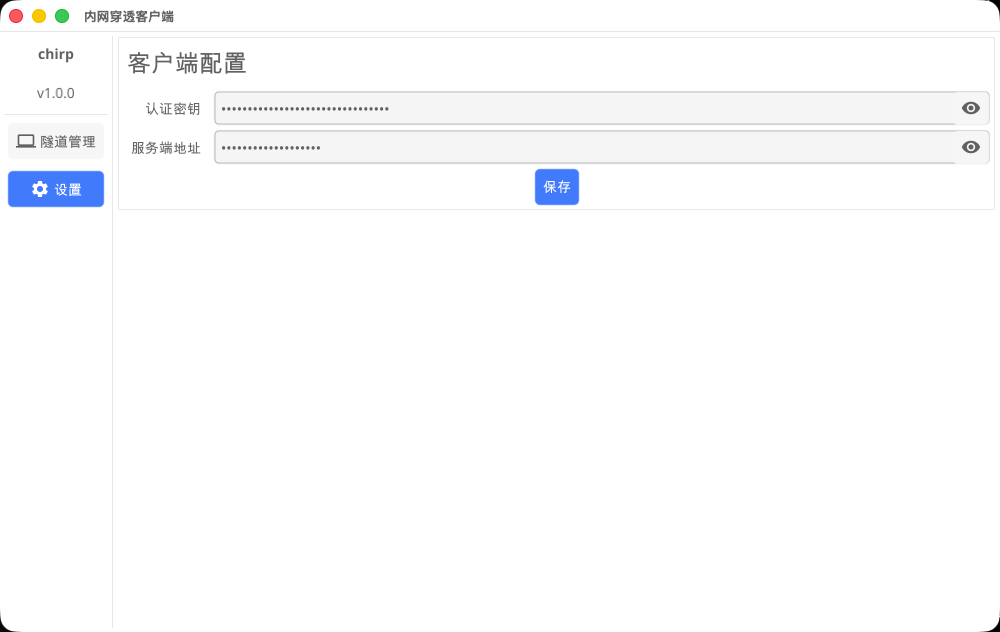
回到首页直接添加对应的配置